

AI音声アシスタントが熱くなる!
「ロボスタ」サイト上でも「Amazon Echo」や「Google Home」など、俗に言うAI音声アシスタントの記事が増えてきて、盛り上がる兆しを感じています。そこで、「ロボアプリレビュー」と並行して、AI音声アシスタントのスキル(ロボットでいうアプリ)のレビューも取り組んでいくこととなりました。
今回は、まずどうやってスキルを使っていくかというフローをご紹介していきます。
どの様なスキルが有るかは日本のAmazonのアカウントがあれば確認可能ですので、興味がある方は是非ご覧になって下さい。
インストールは簡単!
今回は「Amazon Echo」のスキルを自作の「Amazon Echo」にインストールしてみます。
もちろんAmazon.co.jpには該当するページがないので、Amazon.com上で行います。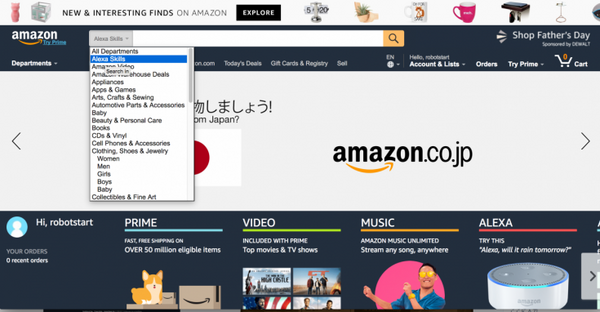
トップページの検索窓の左側のプルダウンをクリックすると日本のAmazon同様に様々なジャンルが表れます。その中に「Alexa Skills」があるので、それを選びます。
まずは、検索窓に何も入れず虫めがねをクリックしましょう。
Amazonに登録されている、様々なスキルが表示されます。右側には新着のスキル数、カテゴリ(全21)ごとの、評価が高いアプリの数などが表示されます。
この中のスキルをインストールしてみましょう。
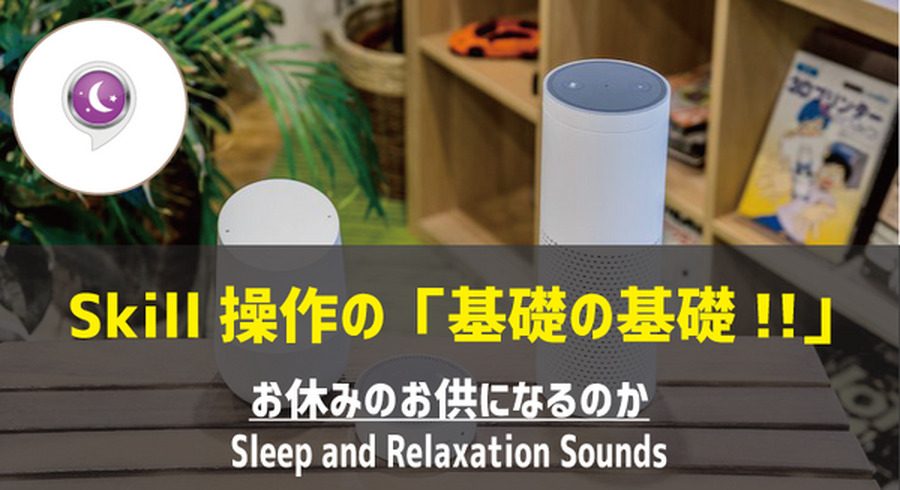
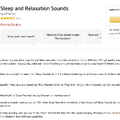
インストールするのは、最も目立つ「Top enabled skills」の一番左に端にある「Sleep and Relaxation Sounds」です。起動するワードが表示されているので、何となくイメージが掴めます。
このスキルは「Alexa open Sleep Sound」で起動するようなので、眠る時に音楽を流すアプリというところでしょうか。
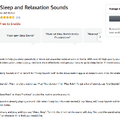
スキルの説明の画面に移ります。現在は、全てのアプリが無償で提供されているため「Free to Enable」と書いてあります。また、起動するワードのサンプルも表示されています。
「Alexa open Sleep Sound」と言ったら、その後にどんな音を流すかを指定するみたいです。例として「Thunderstorm」(雷雨)を挙げていますが、個人的には何で雷雨の音を聞いて眠りに付けるのか分かりません…。
この説明でどんなスキルなのか、どんな使い方をするかというのが分かるようになっています。このスキルは記事執筆現在で44種類の音を鳴らすことができるようです。
気に入ったらインストールしてみましょう。インストールは右上の「Get this Skill」の下にある「Enable」をクリックするだけ。
自分のアカウントに紐付けされている全ての「Amazon Echo」で使えるようになります。(自作したAmazonEchoや開発用のシュミレーターも紐付けが可能です。今回使用したアカウントには、両方の端末が紐付けられています。)
明確に分かるのは…
ということで、早速試してみました。
一々ステップを踏んで音を選ぶのは大変なので、直接音を呼び出してみます。その場合は「Alexa ask Sleep Sounds to play(音の名称)」という感じです。
確かに「Thunderstorm」は雷雨の音が流れてきました。とは言え、やっぱりベッドに入って雷雨の音が聞こえていると気が休まる感じがしません。止めるときは音が流れている間に「Alexa」と呼んで「Stop」というだけ。音が流れていても認識出来るのはちょっと新鮮かも。
いくつか聴いてみましたが、個人的なオススメは「Train Ride」。まさに電車が走る音なので、家にいながら寝台電車気分が味わえるのは良いですよ。
アンイストール方法とインストール済みスキルの確認
使わないスキルのアンイストールに関しては、該当ページに行く必要があります。
インストールをすると「Manage this Skill」となるので「Disable Skill」をクリックすればOK。たったこれだけでアンイストールは完了します。簡単ですよね。
今後発売される端末は画面があるものもありますが、「Amazon Echo」の場合は画面がないので、どんなスキルが入っているか分からなくなってしまう時もあると思います。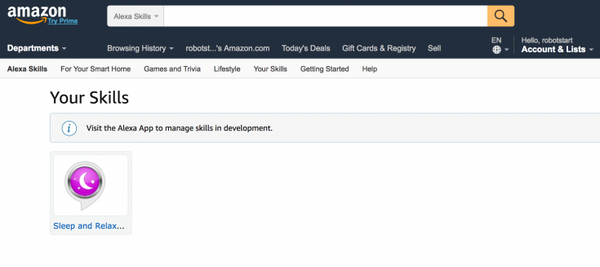
そんな時は、検索窓の下辺りにある「Your Skills」をクリックすると確認できます。いらないスキルがあったらここから選んでアンインストールしちゃいましょう。
もちろん通常のAmazon同様にレーティングが表示されますので、スキルをインストールする際はこちらも参考にしてください。(もちろん英語ですが…)
今後も色々なスキルを取り上げてご紹介させていただきますので、「AI音声アシスタント」が本格的に売り出された際の参考にしてもらえればと思います!!